Introduced with
BaseCamp 4.2.1.0, the Trip Planner feature allows you to easily create trip schedules for leisure or business. You can include points of interest such as hotels, theme parks, places to eat, camp grounds, or any additional waypoints available from your database and installed maps.
Create New Trip
01. Select Trip Planner in the Menu
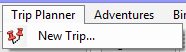
02. Select New Trip
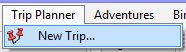
03. Enter desired Trip parameters (these can be changed later) and select Continue

04. Choose an Activity Type
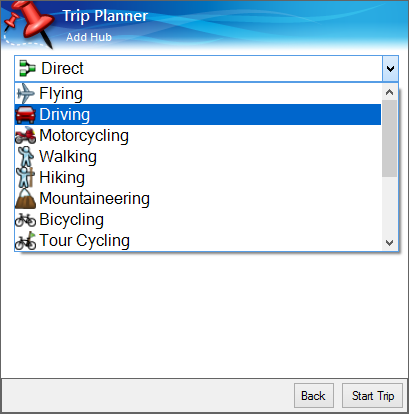
05. Enter and Select Trip Start Location
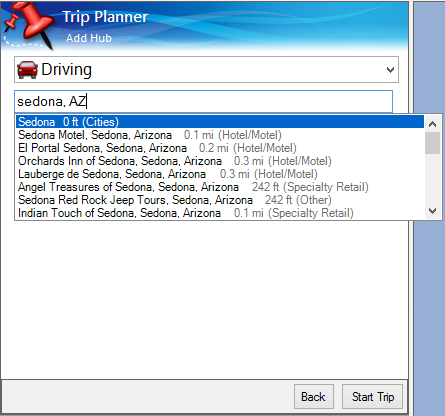
06. Enter and Select Trip Destination
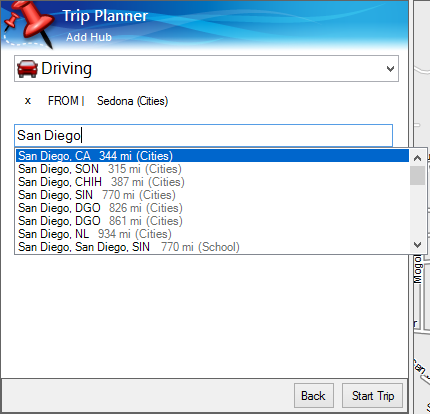
07. Select Start Trip
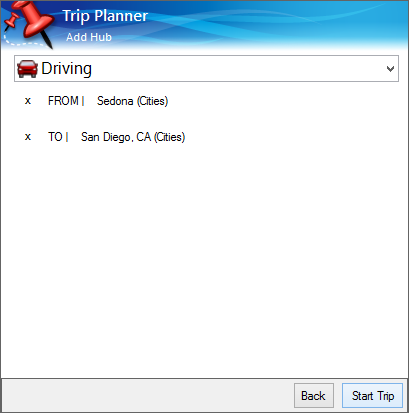
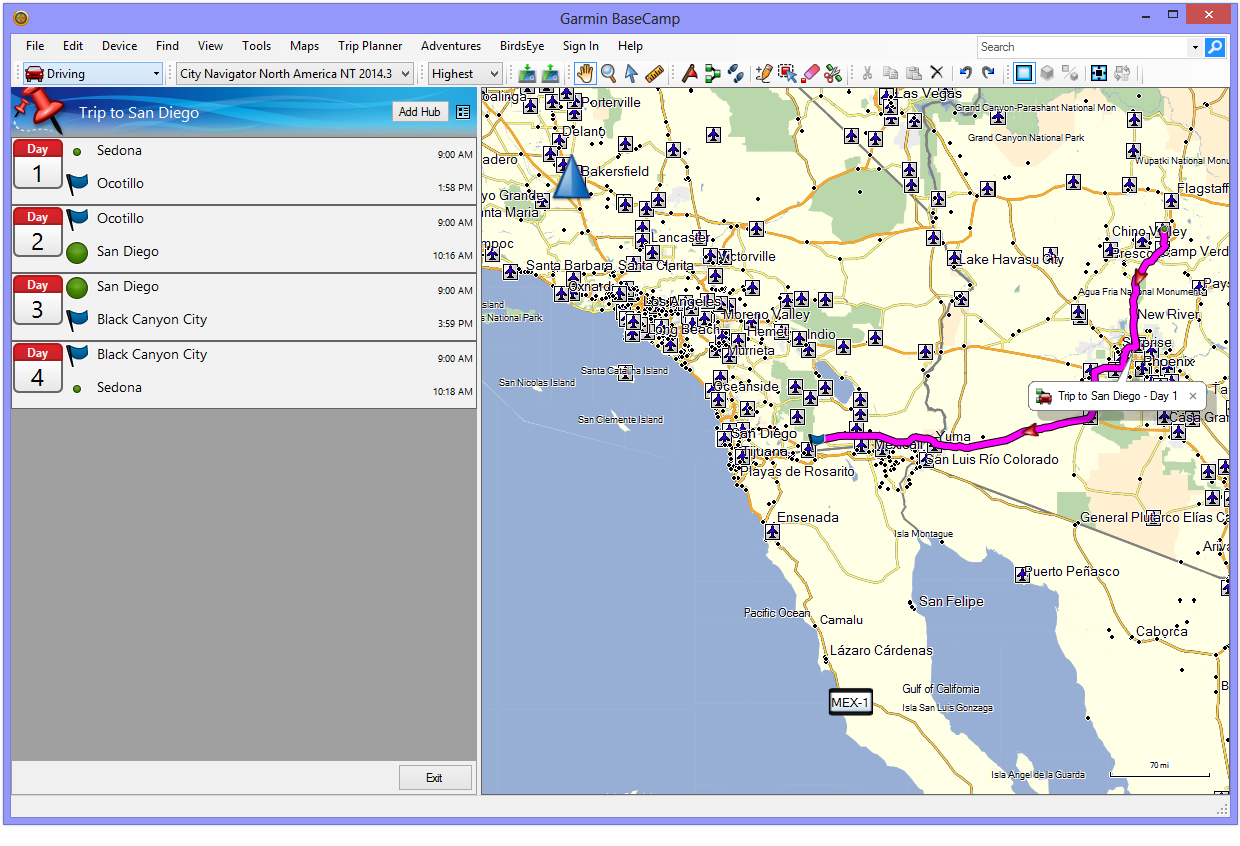
08. Trip Itinerary and Map are displayed
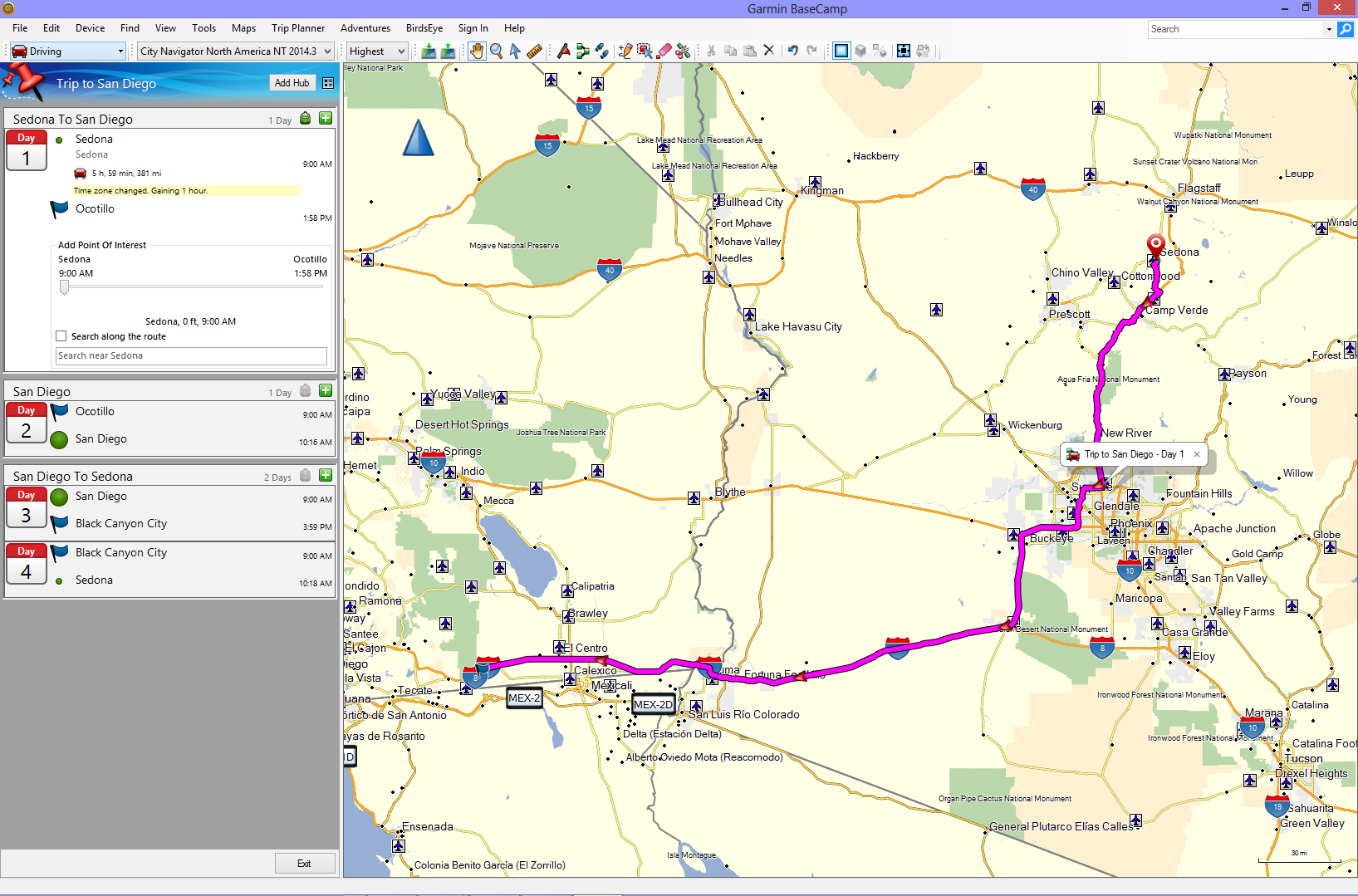
09. Select Exit
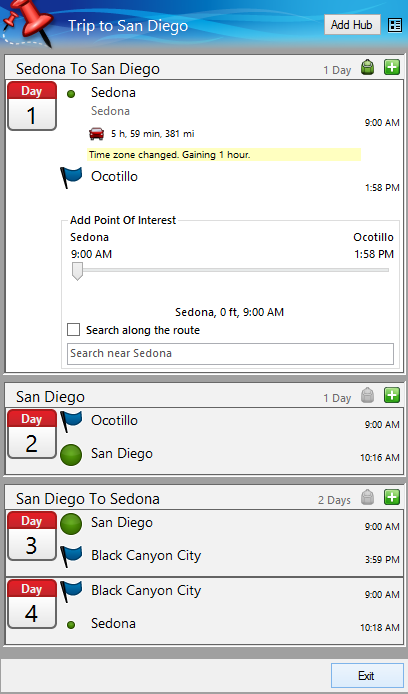
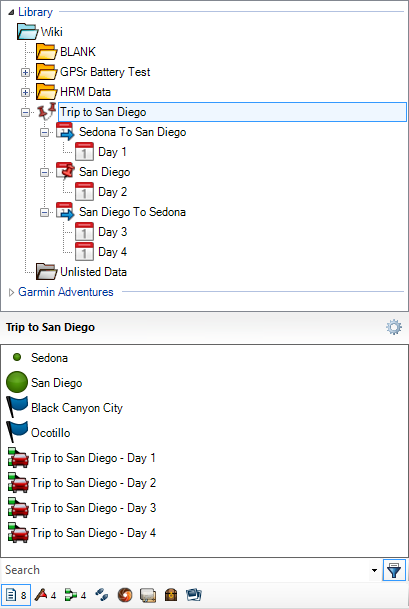
10. New Trip displayed in Library
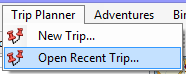
Open Recent Trip
01. Select Trip Planner in the Menu

02. Select Open Recent Trip...
03. Choose desired Trip and select Open

View Trip Itinerary
Trip Planner
01. Open Recent Trip
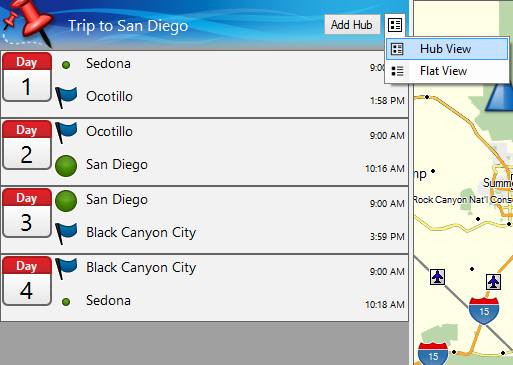
02. Choose Hub View or Flat View as desired
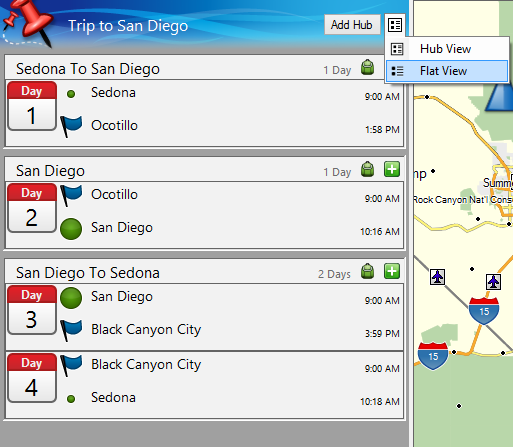
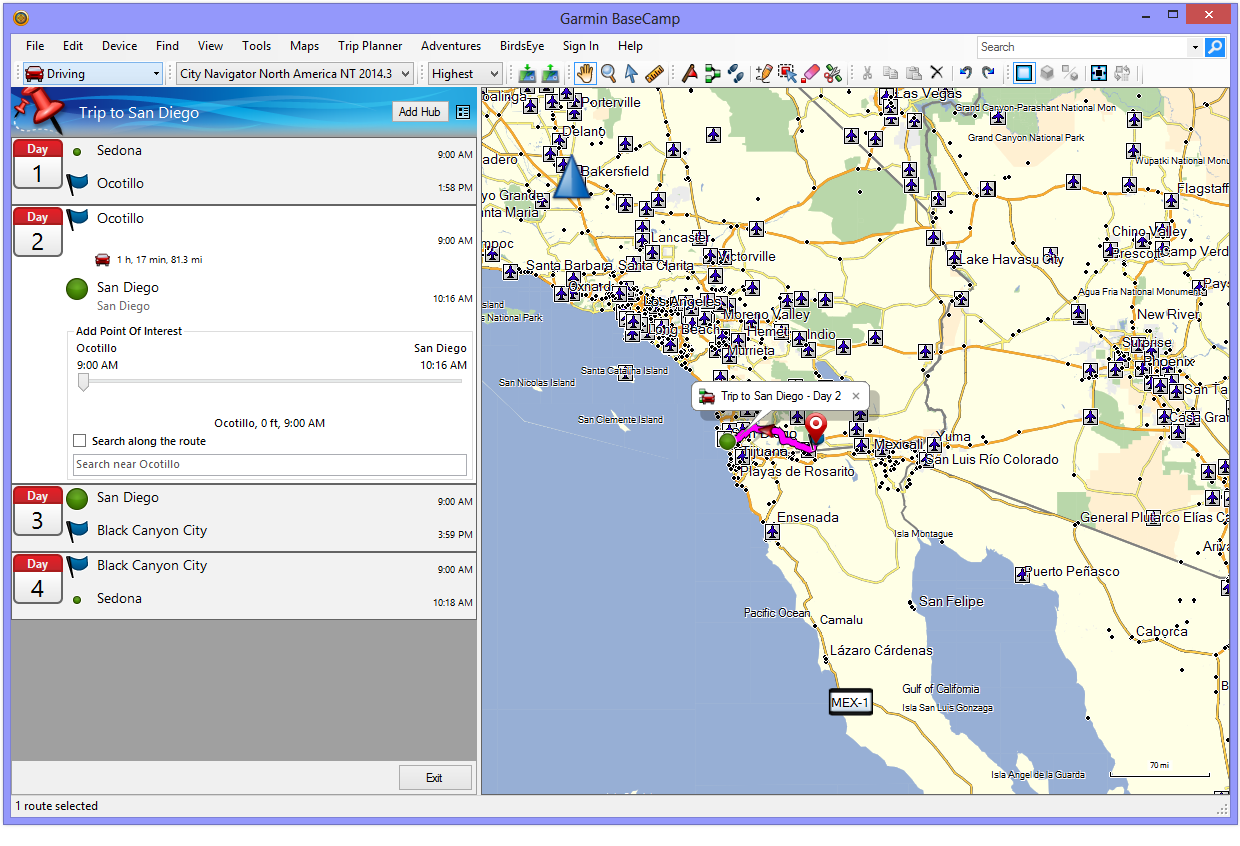
03. Select desired day to view specific details
Library
01. Select desired Trip in Library
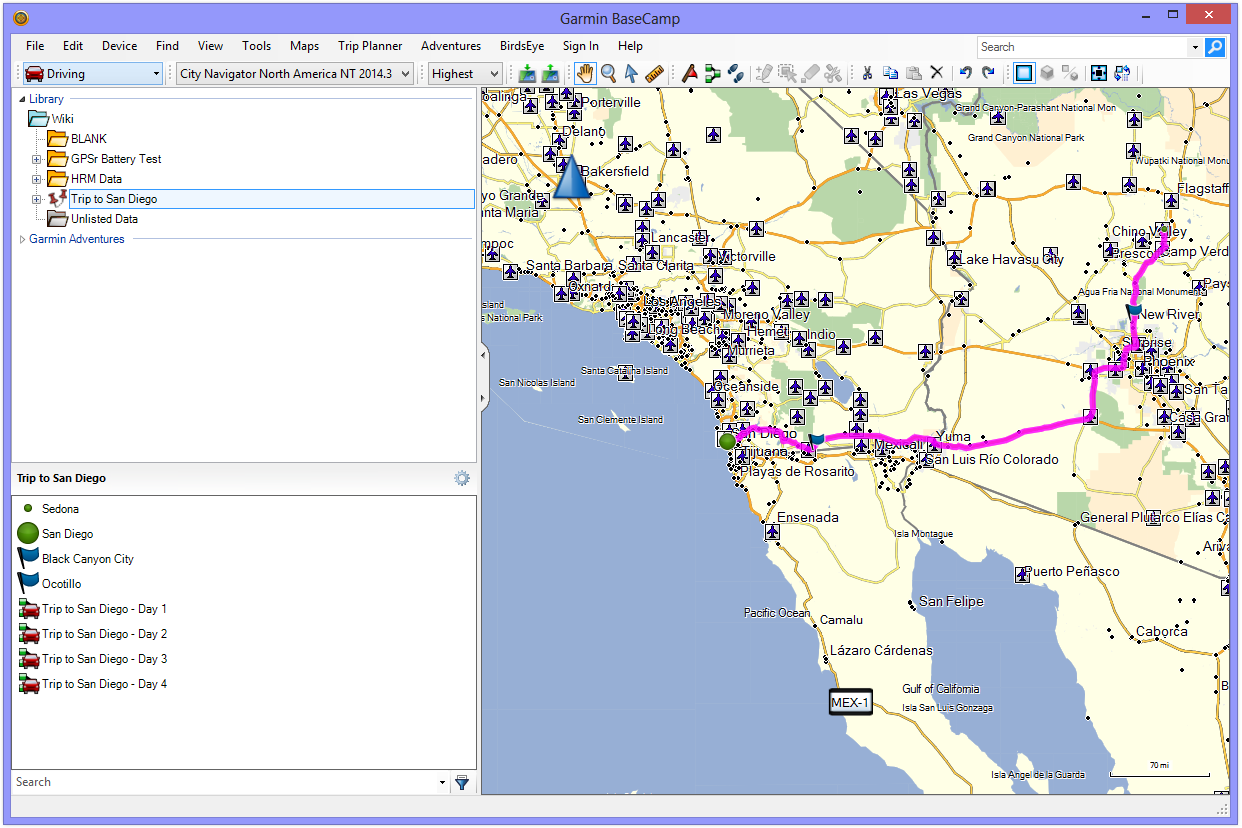
02.
 Expand Trip view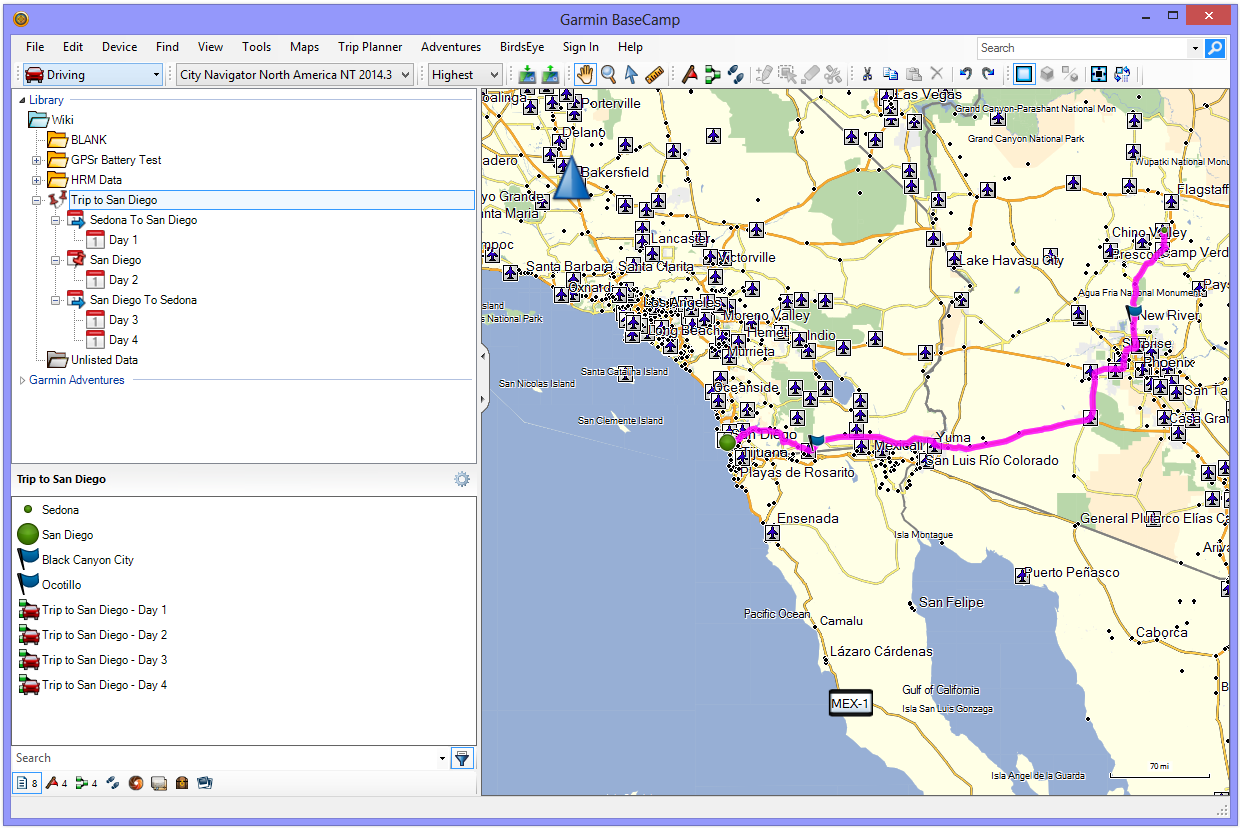
03. Select desired Trip Hub to view unique data
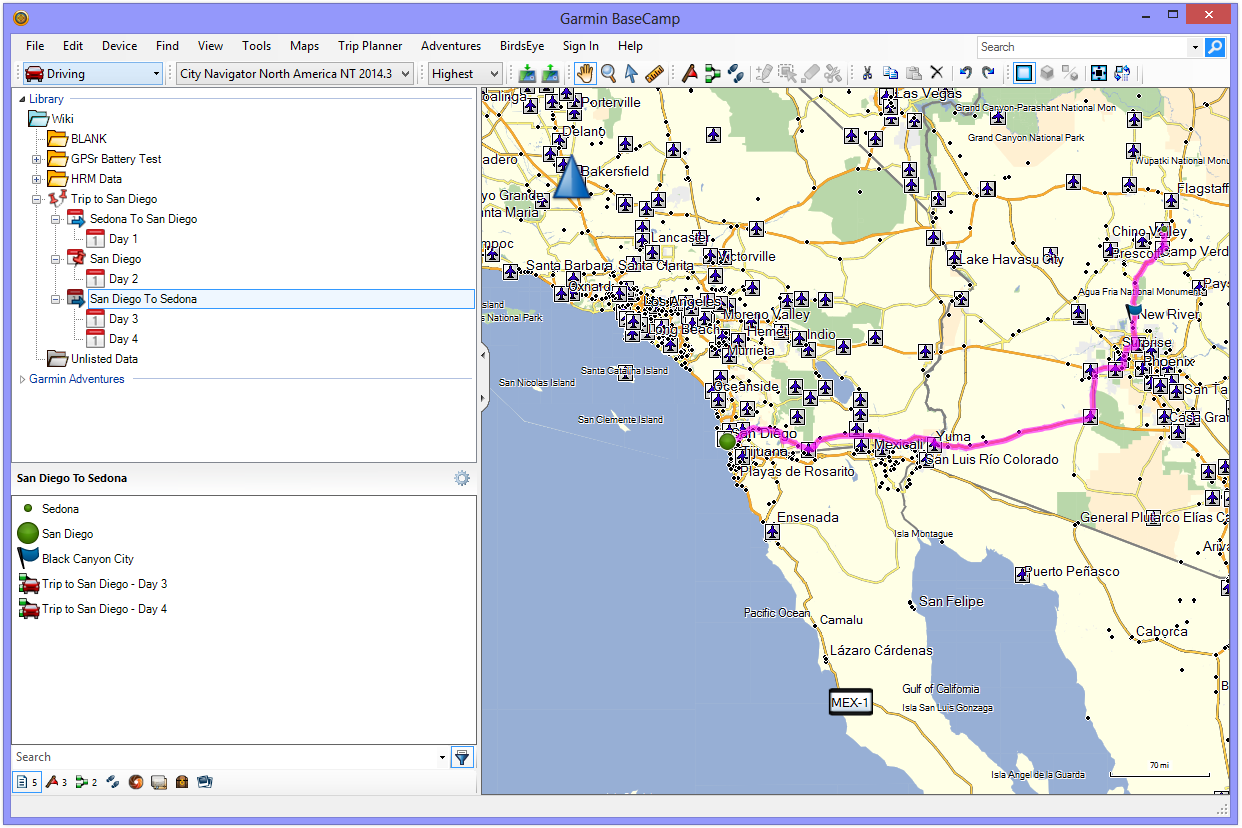
04.
 Select desired Trip Day to view unique data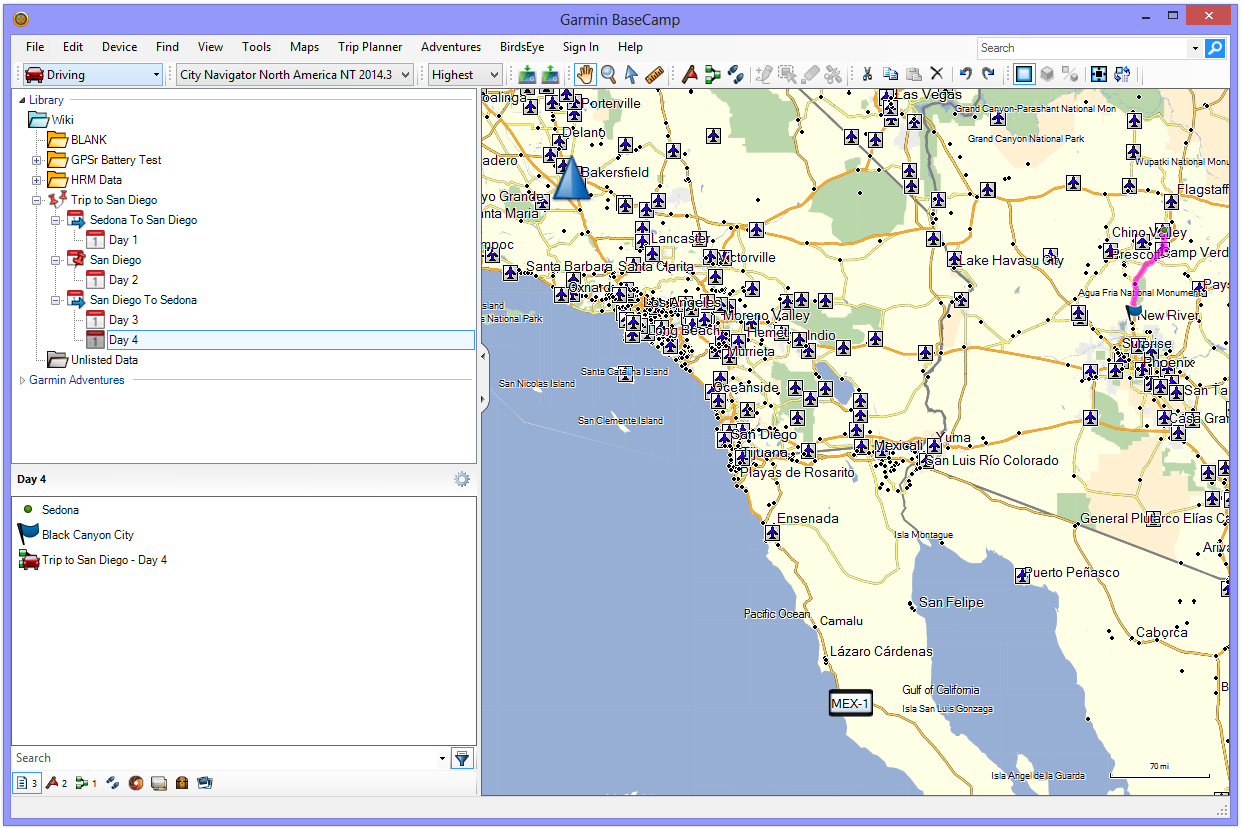
Add Via Point
01.
Double-click desired Trip Day to open in Trip Planner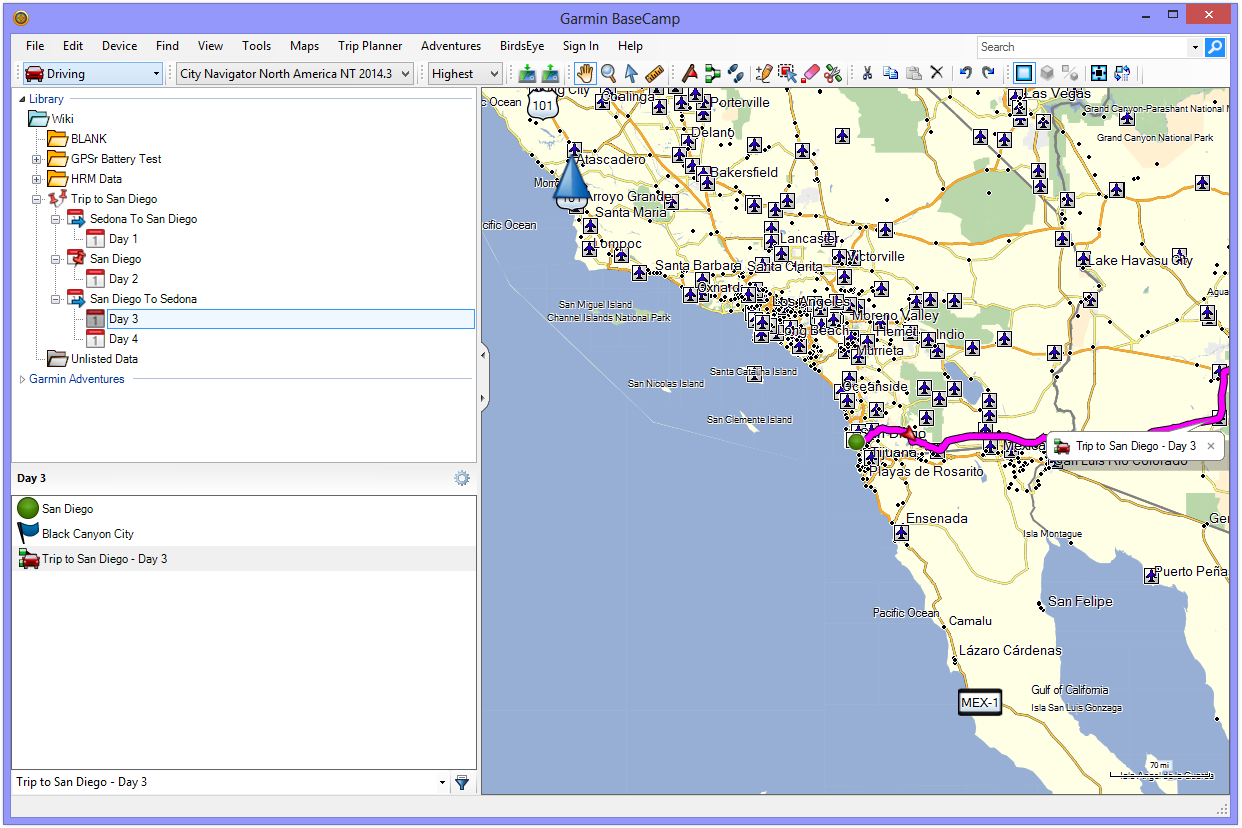
02.
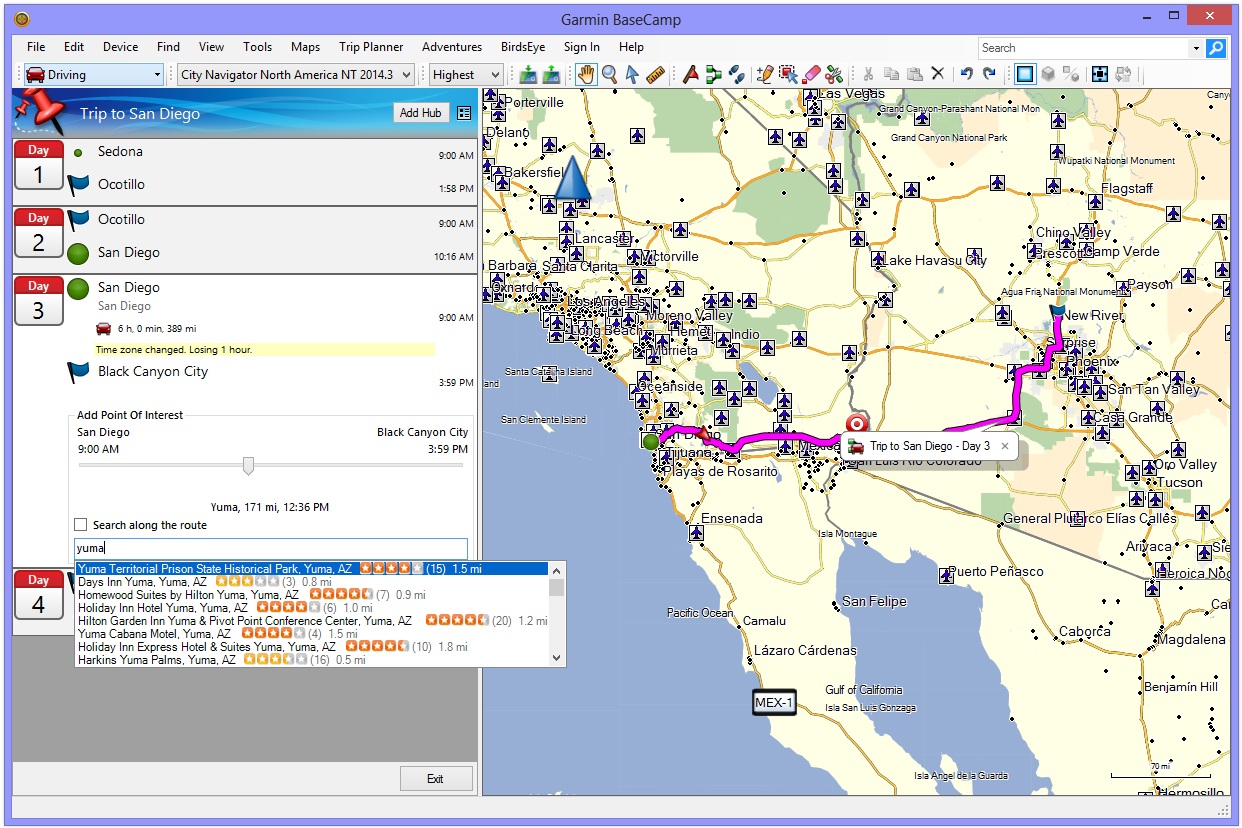
 Drag slider to move map bullseye to desired location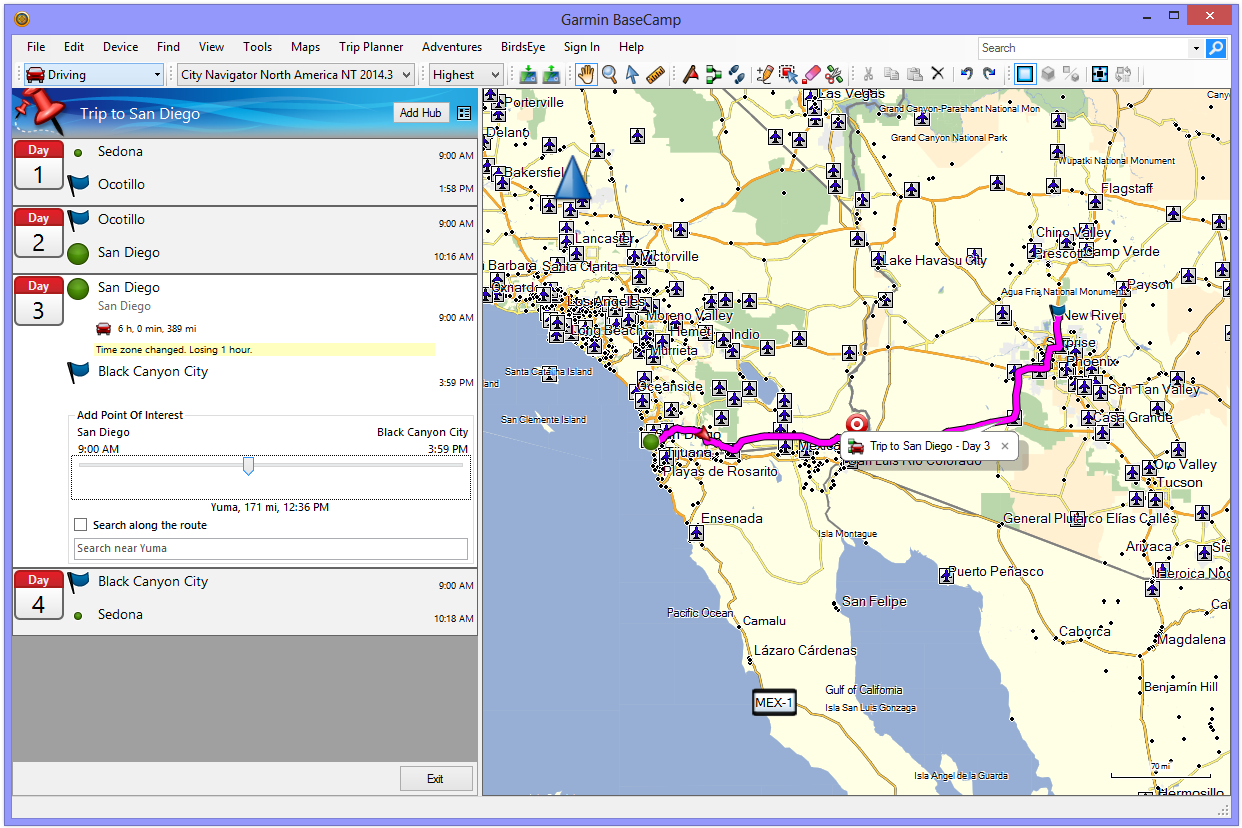
03. Enter search term and select desired result
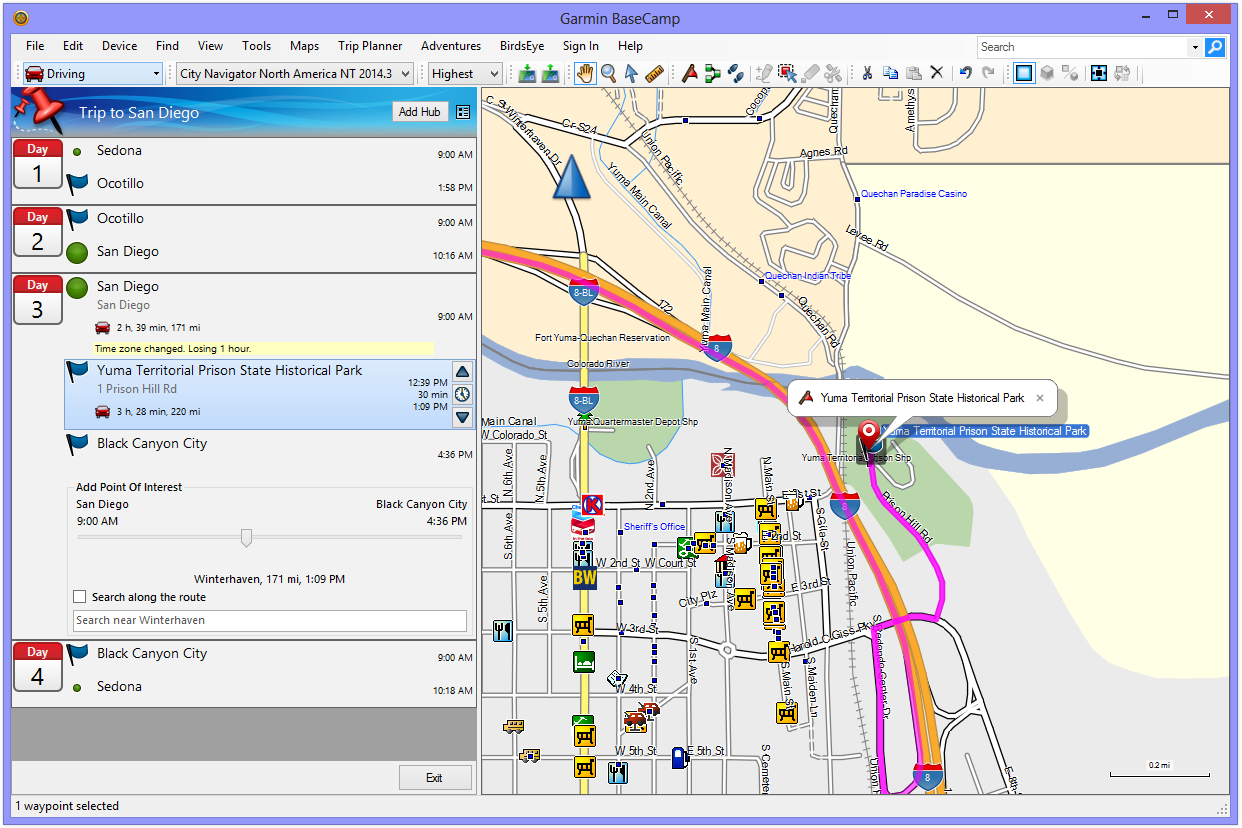
04. New Via Point is inserted into Trip Itinerary
Move Via Point
01. Select desired Via Point in Trip Planner
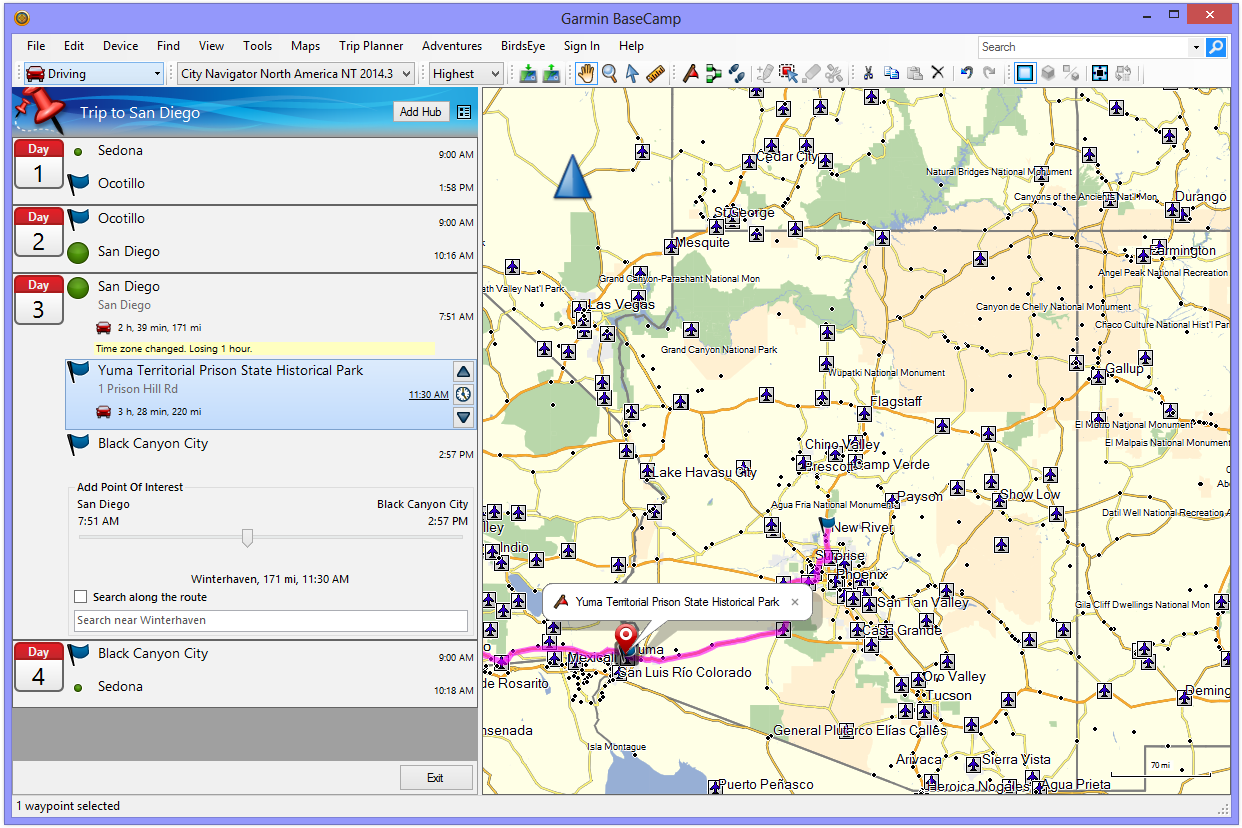
02. Select
 to move Via Point down one position in the Trip Itinerary
03. Trip Itinerary is updated
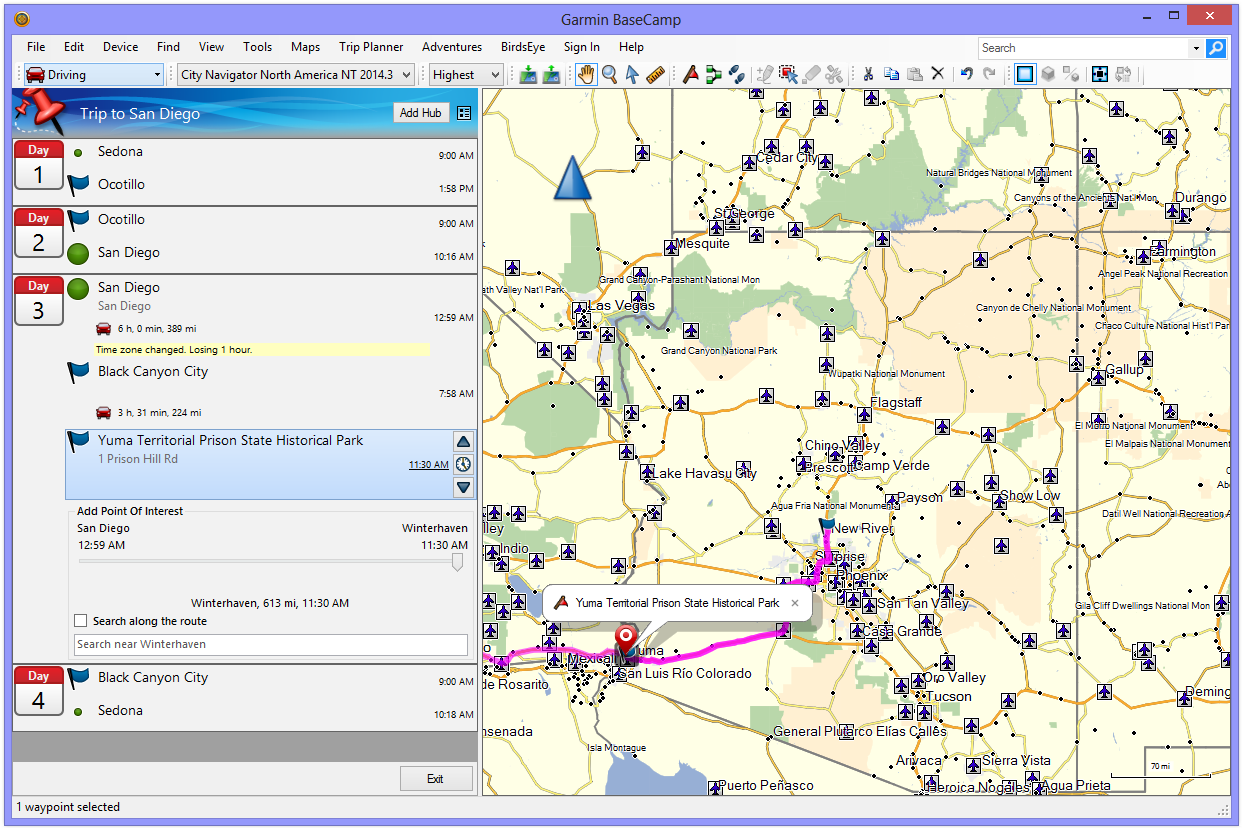
04. Select
 to move Via Point up one position in the Trip Itinerary
05. Trip Itinerary is updated
Edit Via Point
Arrival Time
01. Select desired Via Point in Trip Planner
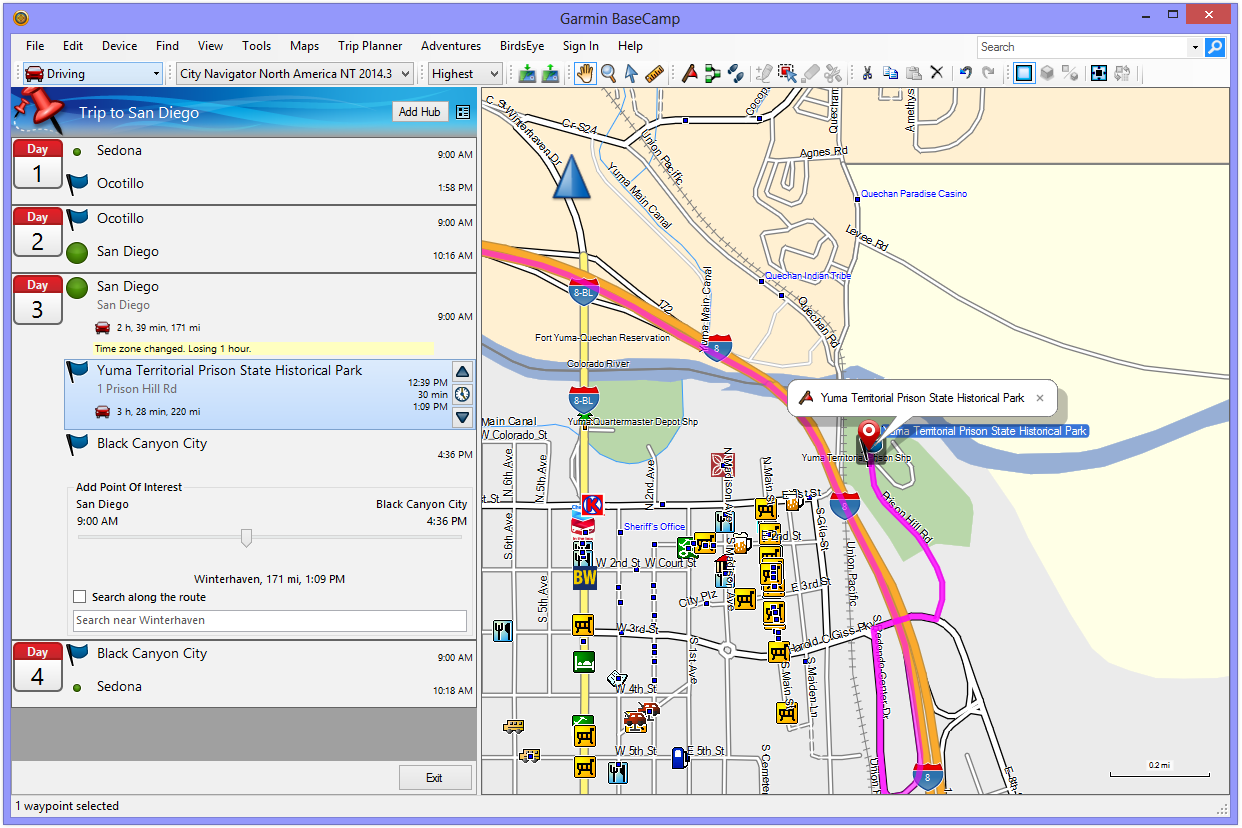
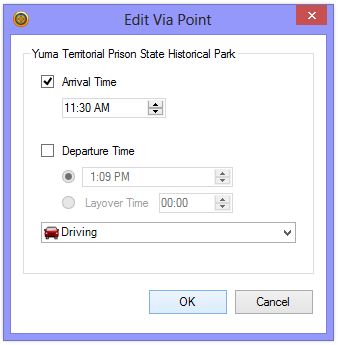
02. Select Arrival Time, edit as desired, select OK
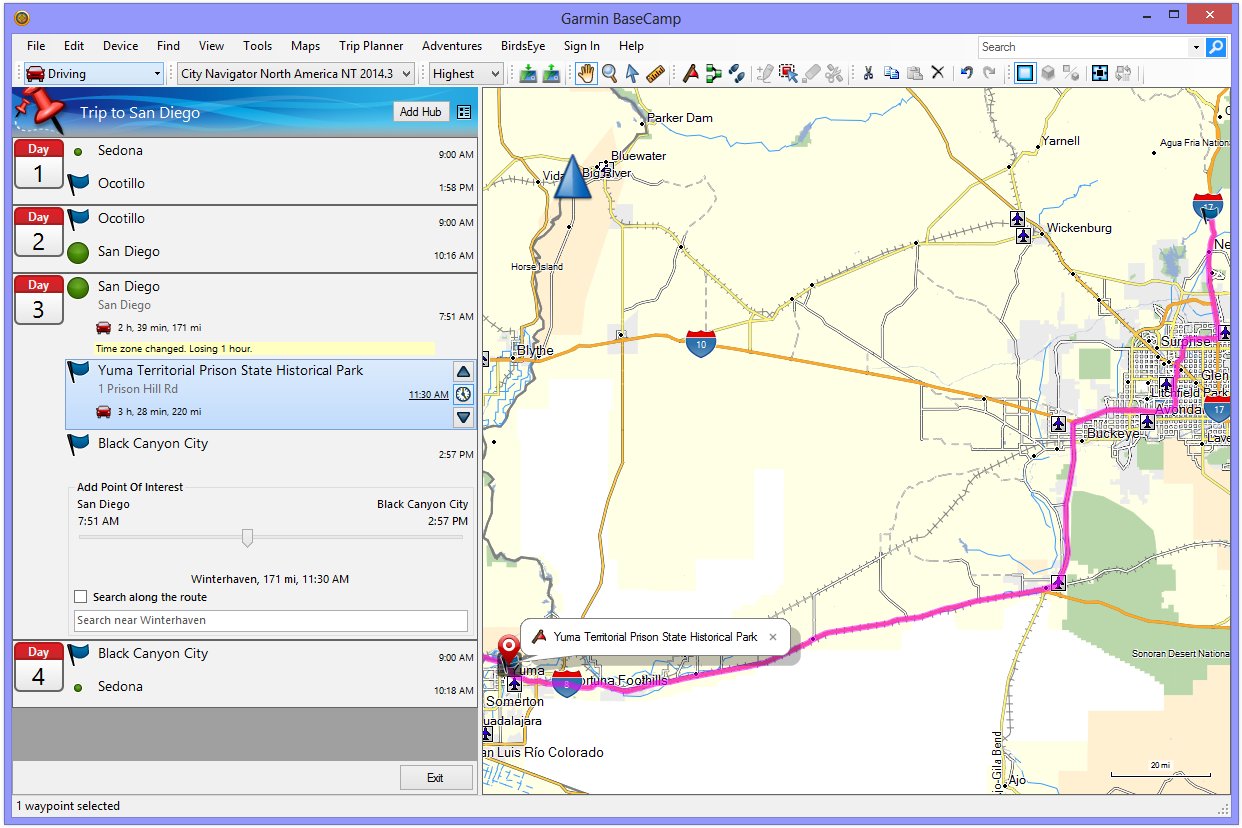
03. Trip Itinerary is updated
Departure Time
01. Select desired Via Point in Trip Planner
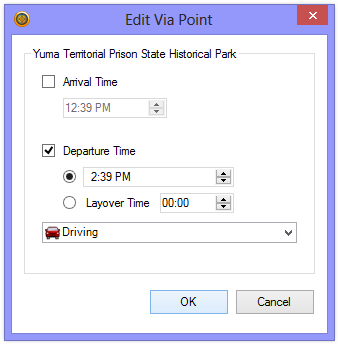
02. Select Departure Time, edit as desired, select OK
03. Trip Itinerary is updated
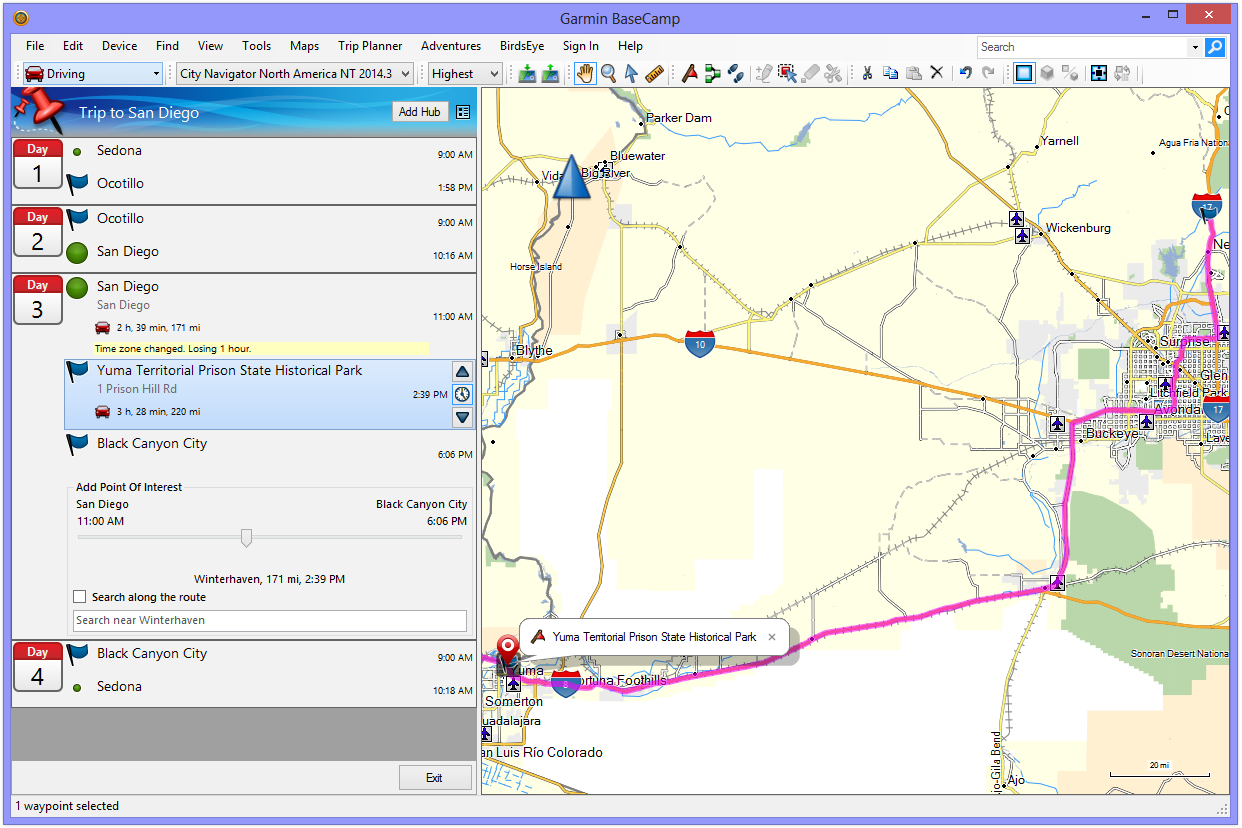
Layover Time
01. Select desired Via Point in Trip Planner

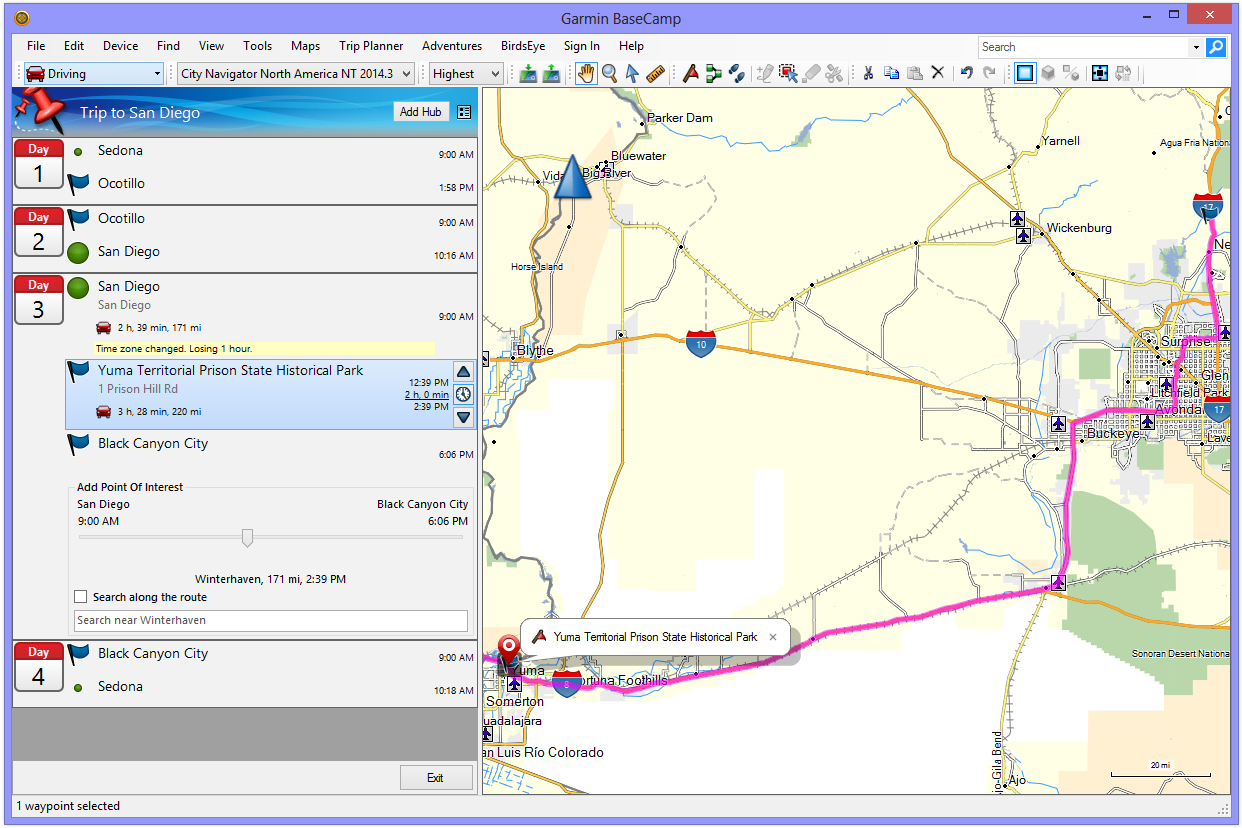
02. Select Layover Time, edit as desired, select OK
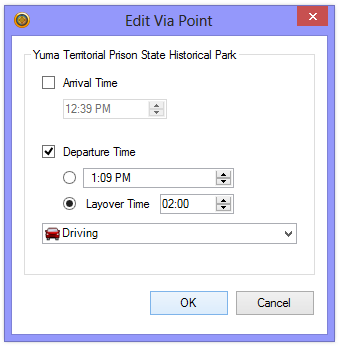
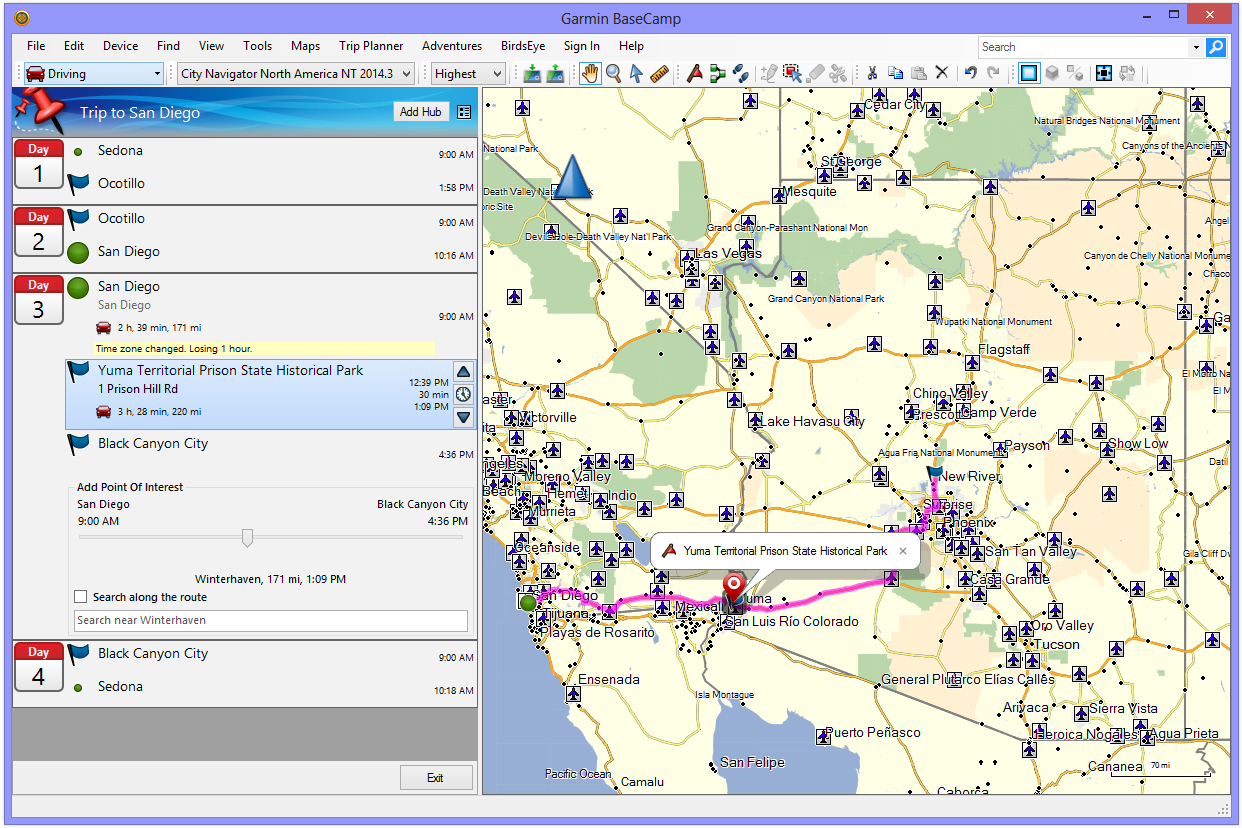
03. Trip Itinerary is updated
Properties
01. Select desired Via Point in Trip Planner
02. Right-click and select
 Properties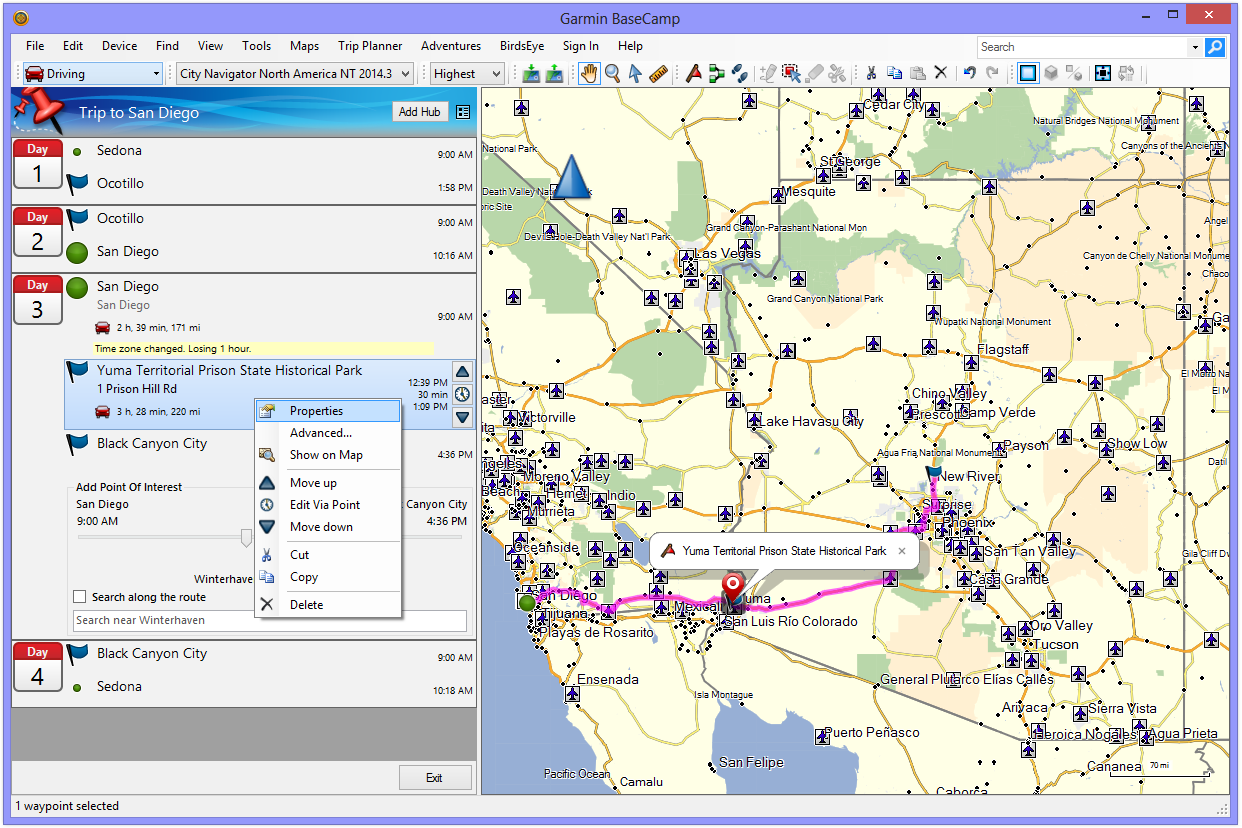
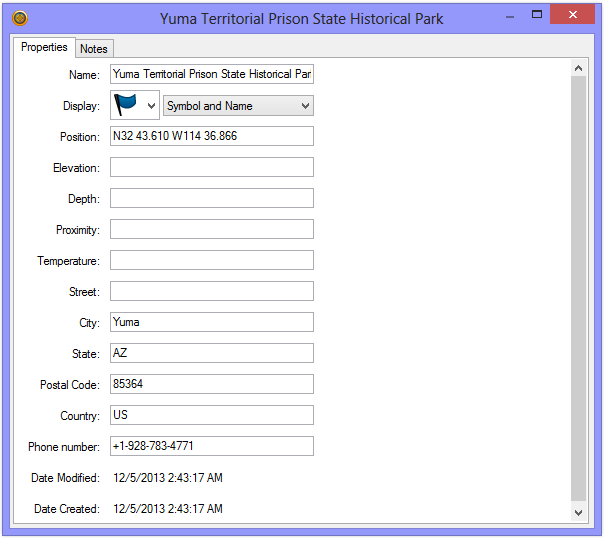
03. Edit Via Point Properties as desired
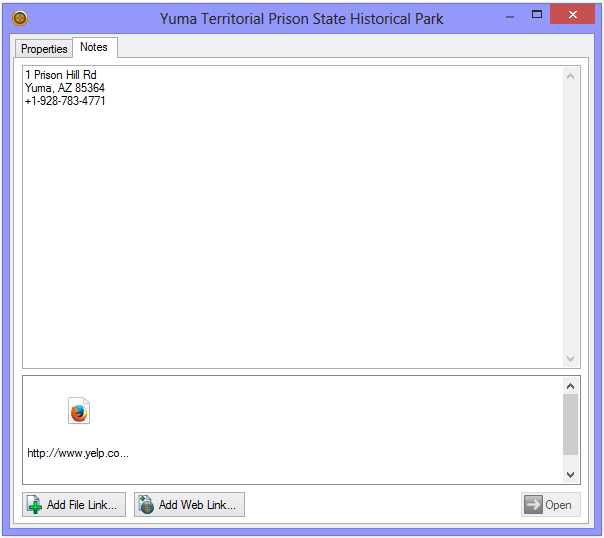
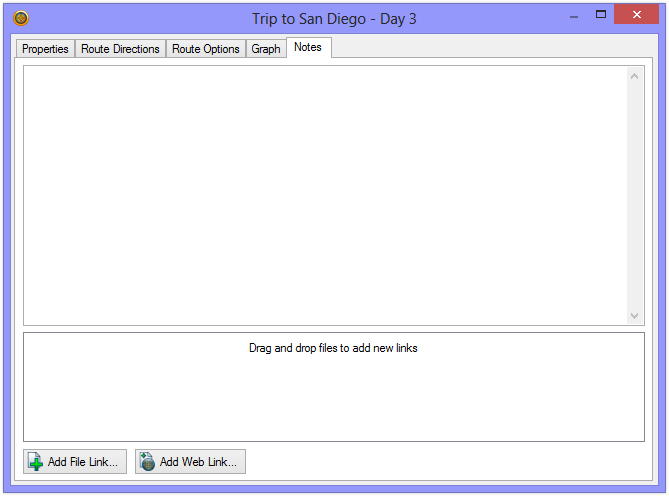
04. Edit Via Point Notes as desired
Advanced
01. Select desired Via Point in Trip Planner

02. Right-click and select Advanced
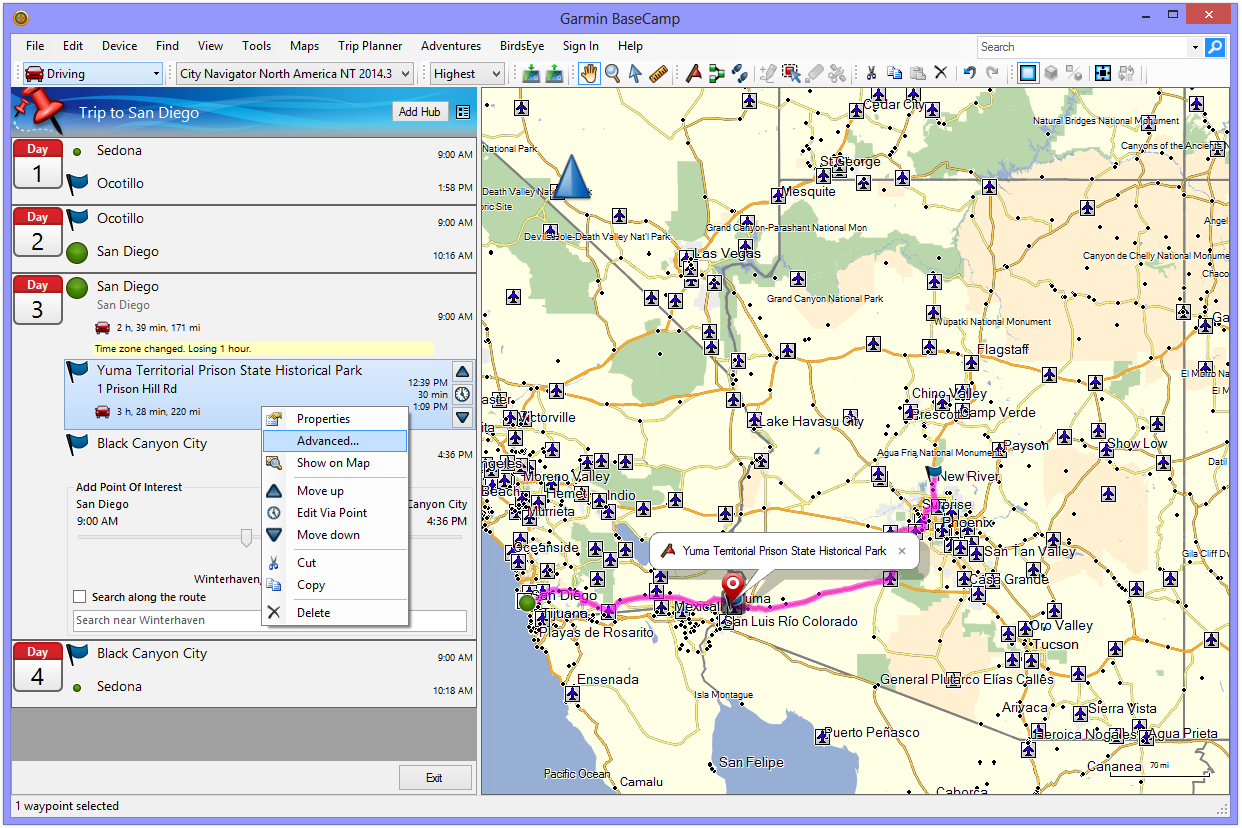
03. Edit Properties as desired
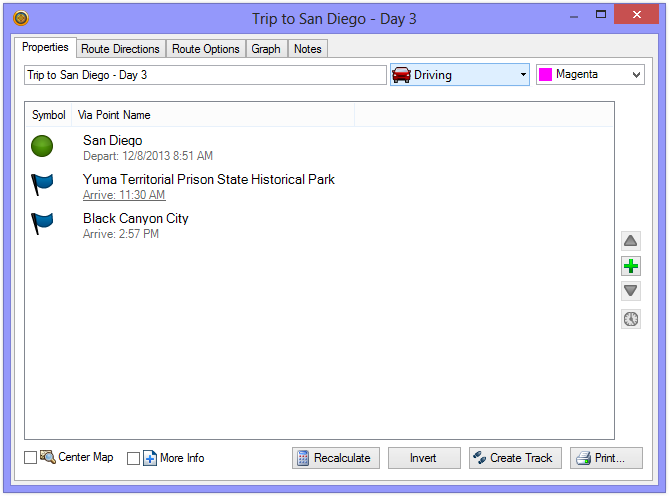
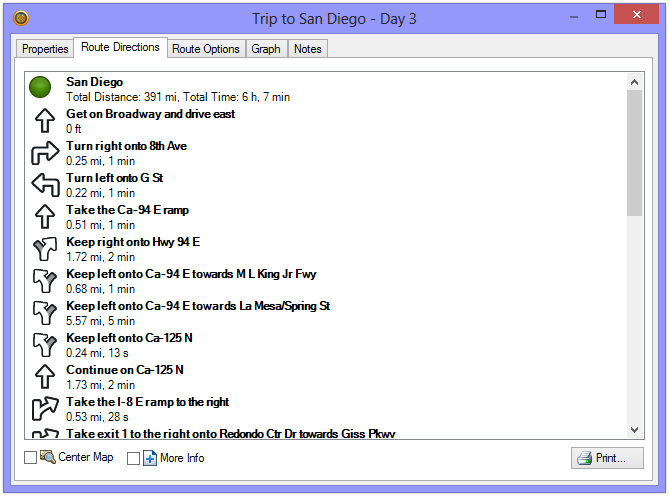
04. View Route Directions
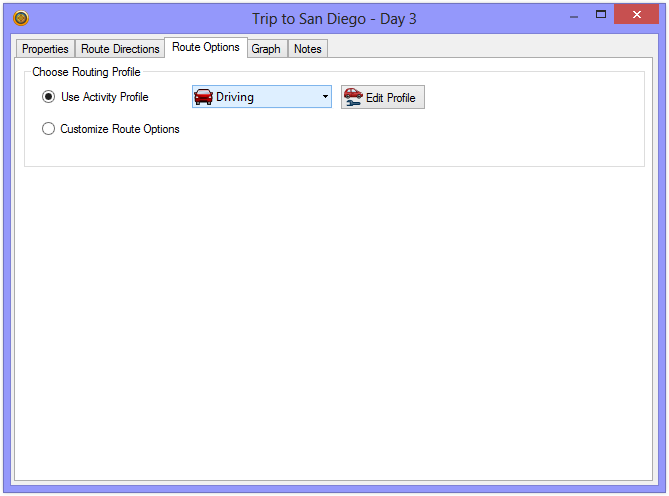
05. Edit Route Options as desired
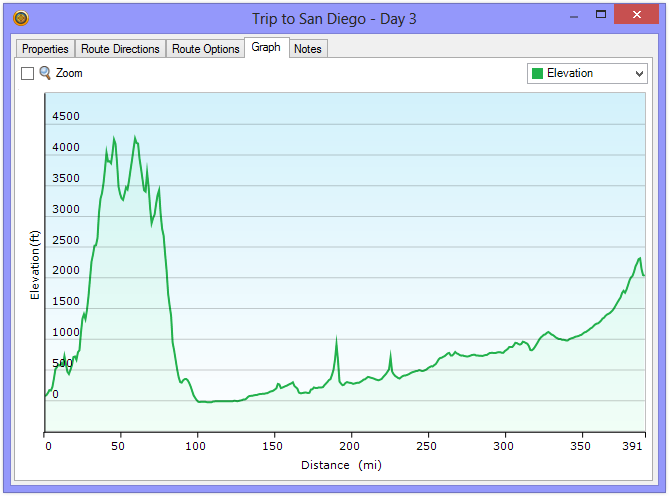
06. View Graph data when available
07. Edit Notes as desired
Delete Via Point
01. Select desired Via Point in Trip Planner
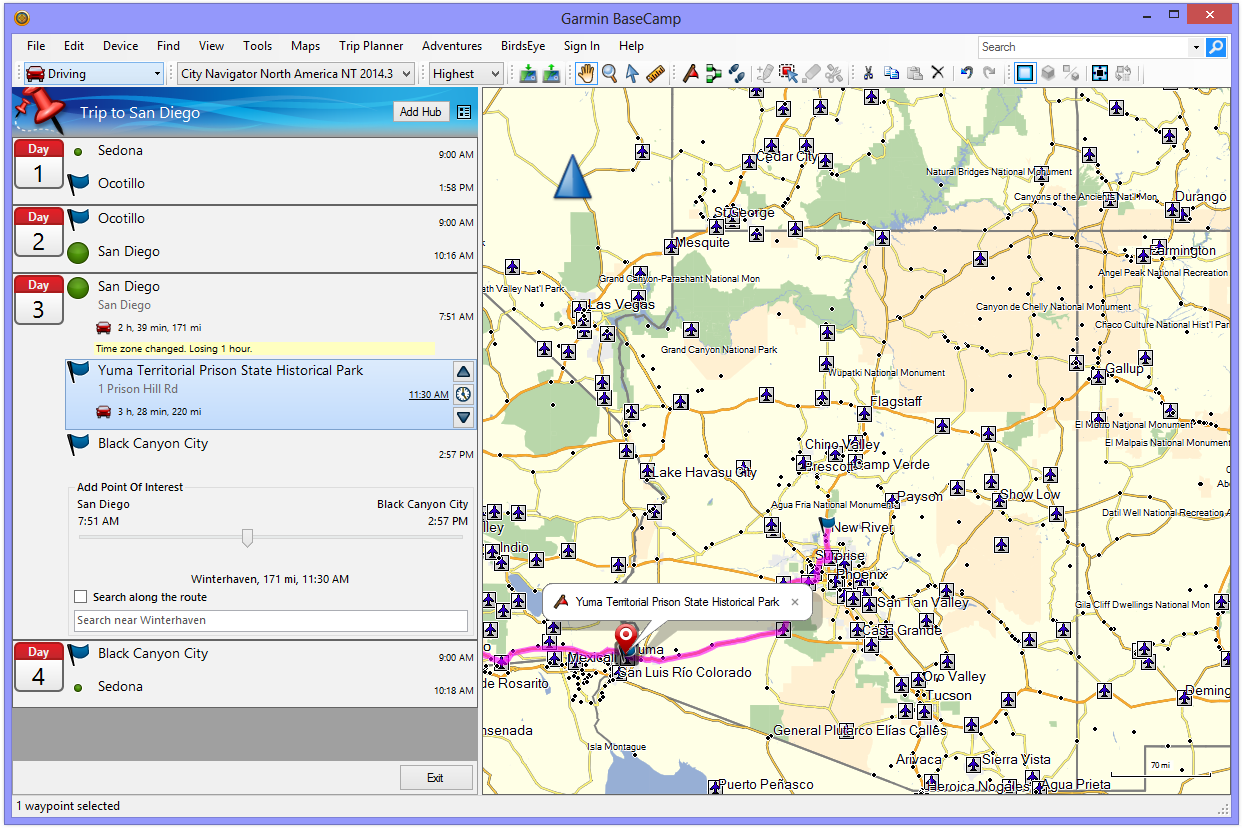
02. Right-click and select
 Delete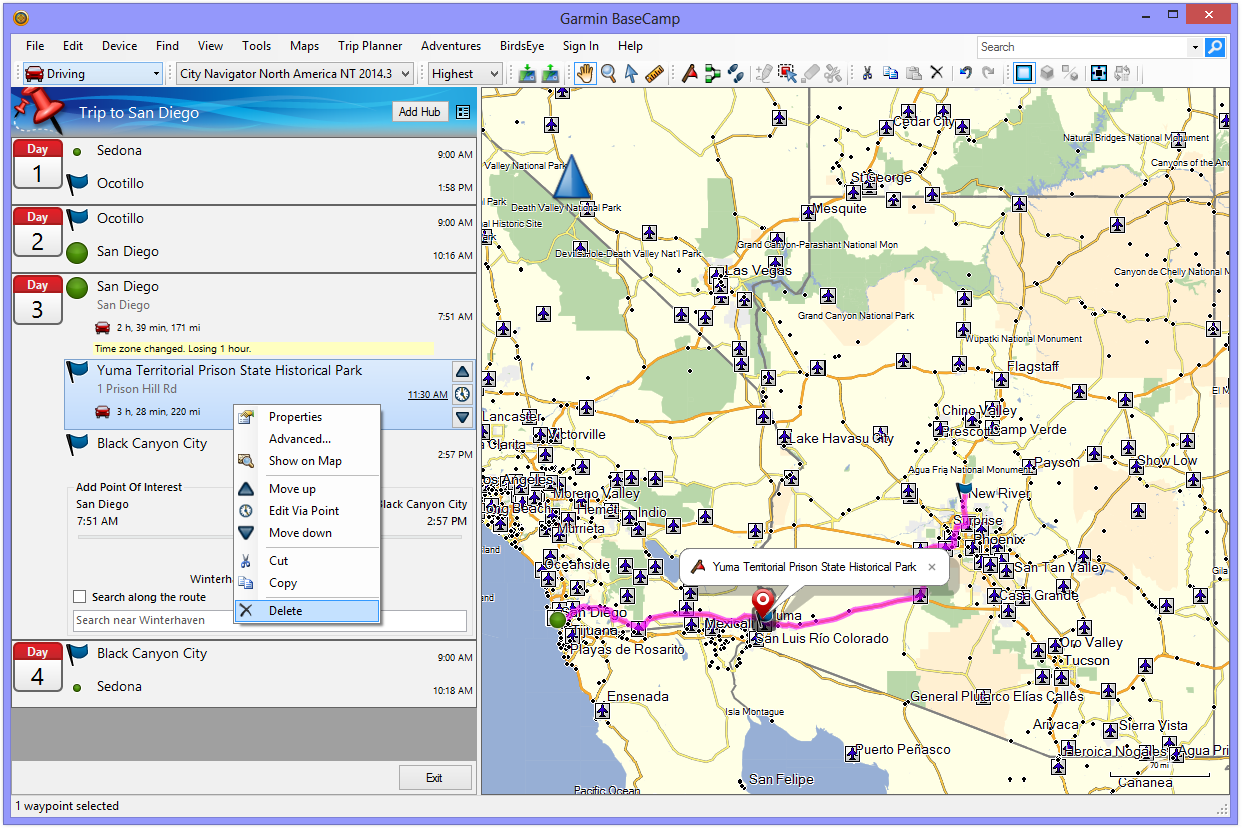
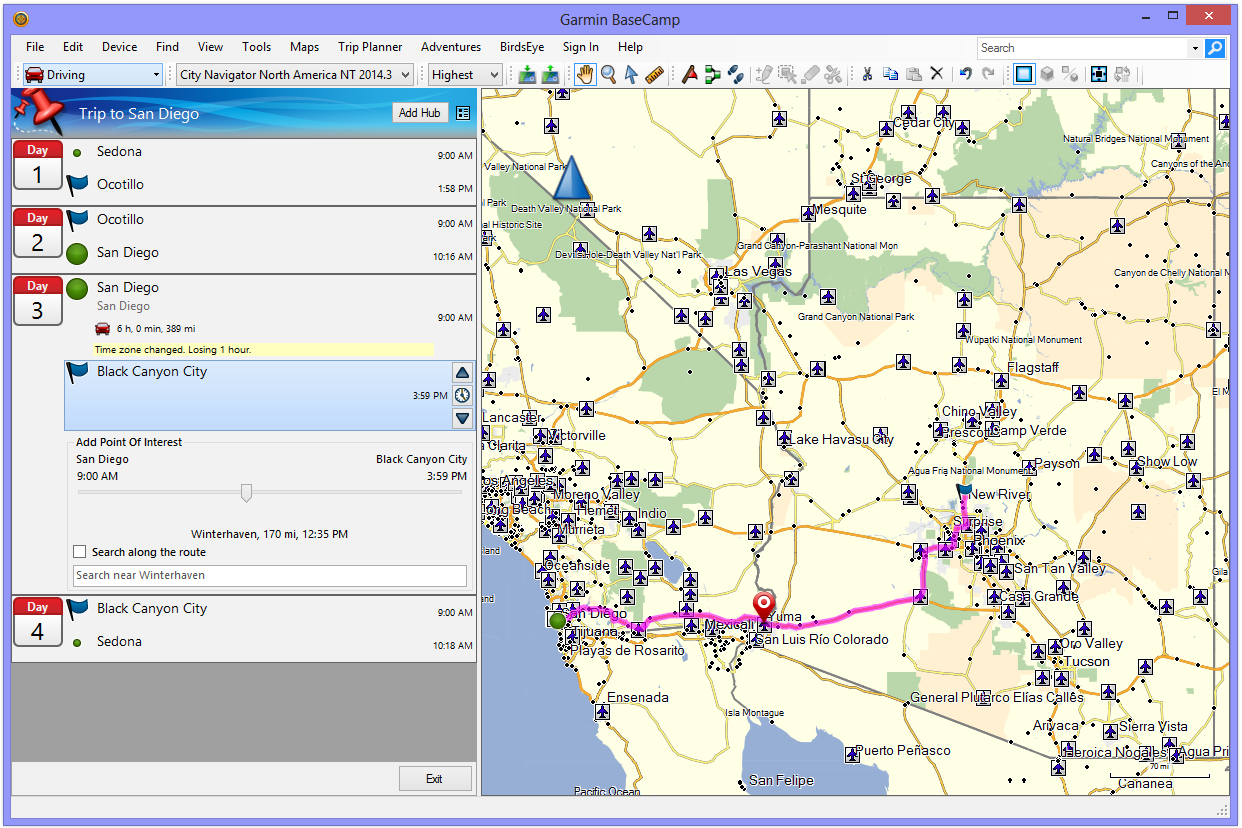
03. Trip Itinerary is updated
end
